上传源视频,描述想要的变化
以已有的 MP4 或 MOV 片段为输入,再描述想要调整的外观、场景或运动。本页使用源视频参考;文字生成视频和图片生成视频请使用对应工具。
通过上方源视频控件上传片段。支持的片段数量、文件大小和时长取决于所选模型,请以上传控件旁显示的限制为准。
使用源视频,并遵循模型限制
源片段提供动态参考,提示词描述想要的变化,生成结果仍需完整播放检查。
从源片段到结果检查
上传源视频,清楚描述转换方向,再将生成结果与原始片段对照。
从源片段到结果检查
- 01
选择模型和源视频
检查模型的上传限制,添加符合要求的 MP4 或 MOV 片段。
- 02
描述想要的变化
说明想要调整的视觉风格或动作,并描述希望保留的主体或构图。
- 03
生成并检查完整视频
从头到尾对比输出和源片段;如果主体、运动或场景出现不符合预期的变化,请调整提示词。
视频参考与图片参考适用于不同任务
视频转视频使用动态源片段作为生成参考;图片生成视频以静态图片为输入。请根据已有素材选择对应工具。
生成式变化不保证逐帧保留原片的剪辑、画面或字幕。需要精确时间线编辑时,请使用视频剪辑器;发布前检查所有生成结果。

源视频上传与结果检查
这里可以上传源视频吗?
可以。通过源视频控件上传 MP4 或 MOV 片段。片段数量、大小和时长限制因模型而异,以表单显示为准。
列车图片是已验证的视频转换示例吗?
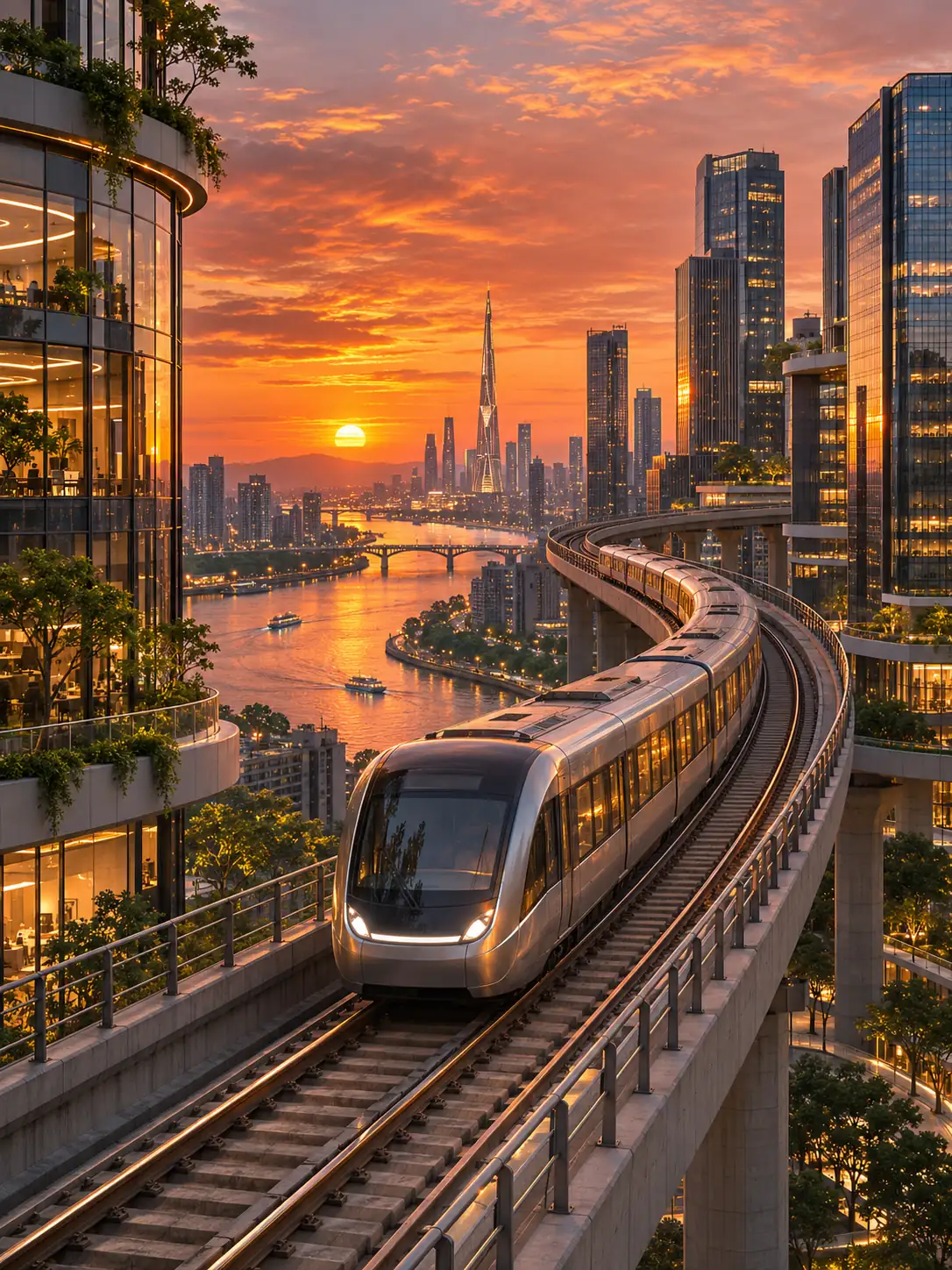
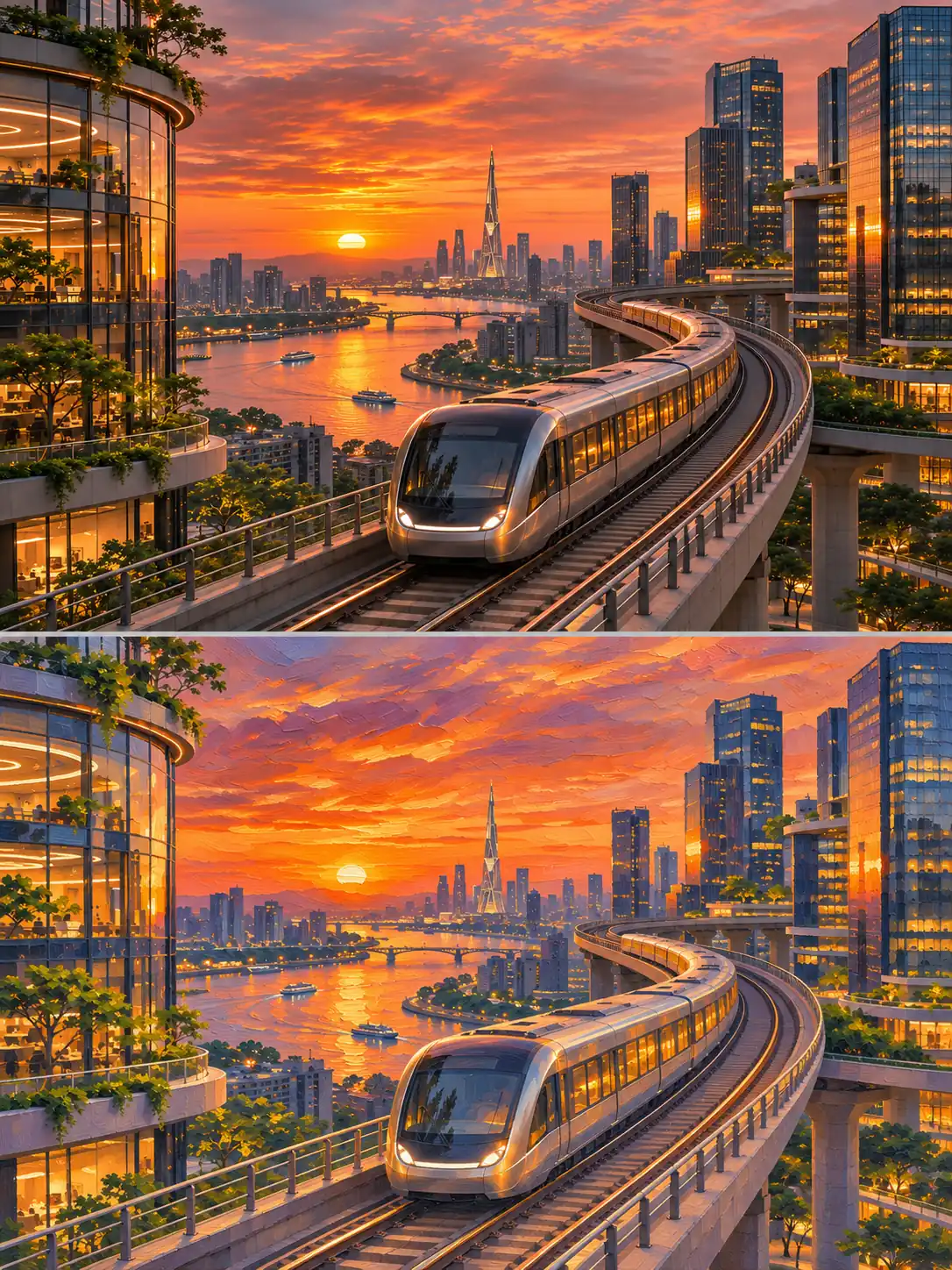
不是。它们是视觉风格示意。要比较视频转换效果,需要实际动态源视频及其对应的生成结果。
会精确保留原视频的剪辑和字幕吗?
生成式视频不保证精确保留剪辑、时间点和字幕。精确时间线操作请使用视频剪辑器,并在使用前检查完整生成片段。