为项目创作所需的图片
把文字创意变成一张独立图片。先想清楚画面要表达什么,再描述与之相符的主体、材质和场景。
MakerBox 汇集了不同的创作工具。这页专注于图片:确定用途,生成画面,再判断结果是否适合项目。
先选视觉方向,再细化内容
产品概念图、编辑插画和抽象封面,即使使用同一个图片工作台,也需要不同的描述。
从描述创意到下载图片
选好图片后,直接在这项图片任务中下载。
从描述创意到下载图片
- 01
确定用途,描述画面
先写图片的用途,再说明主体、场景和表现方式。也可以修改示例提示词开始创作;选择示例只会填入文字。
- 02
生成前核对请求
核对可用的图片设置和显示的积分消耗。准备提交时登录,再按选定的描述生成图片。
- 03
检查结果,下载选中的图片
按图片预定的使用位置检查预览。查看边缘、细节和构图,再下载想保留的结果。图片任务完成后,无须继续生成视频。
围绕明确的创作用途生成新图片
图片生成器根据文字描述创作新图片。描述你想表达的概念,而不是要求保留某张原始照片的全部内容;修改现有图片属于图片编辑器的任务。
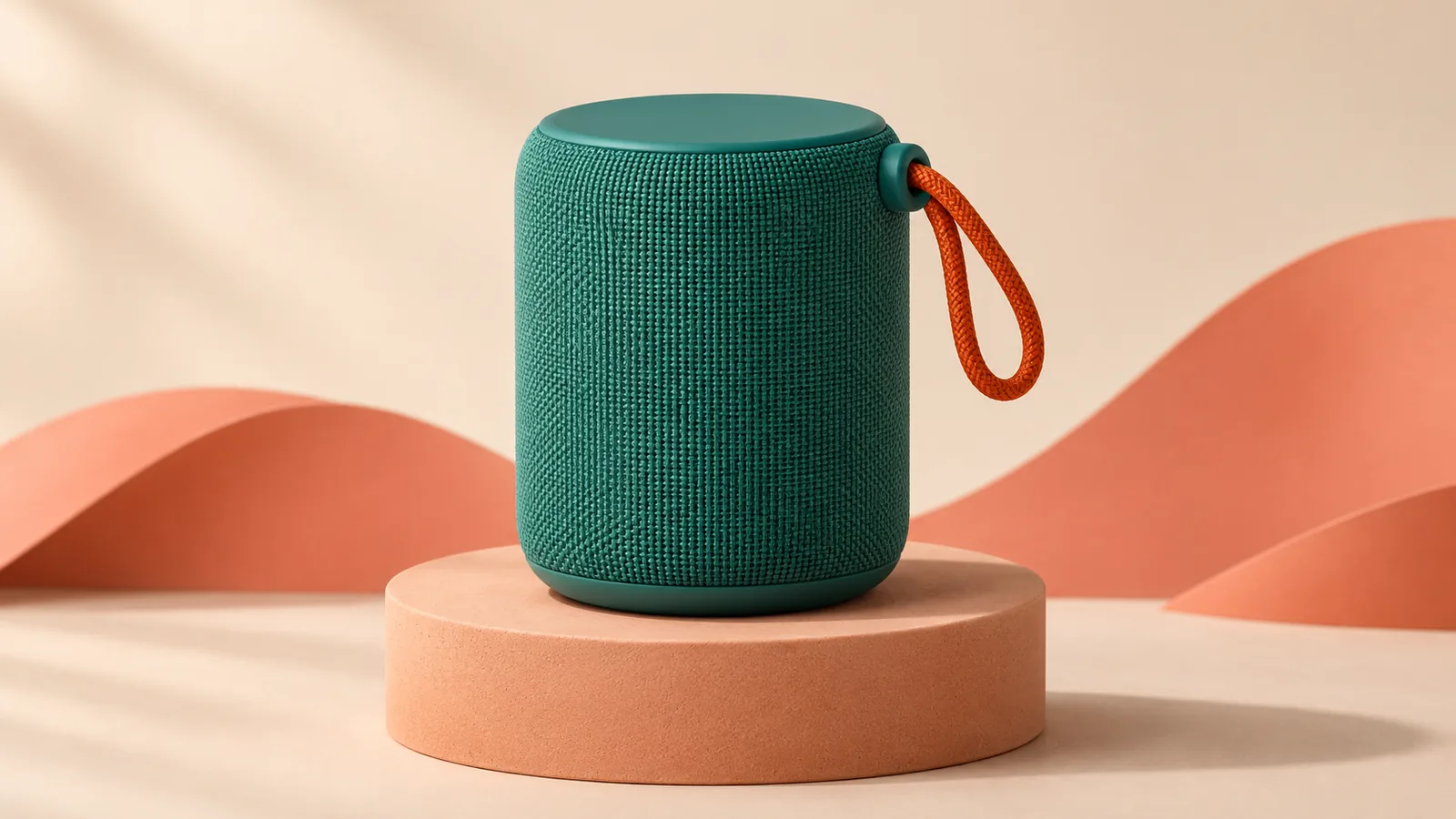
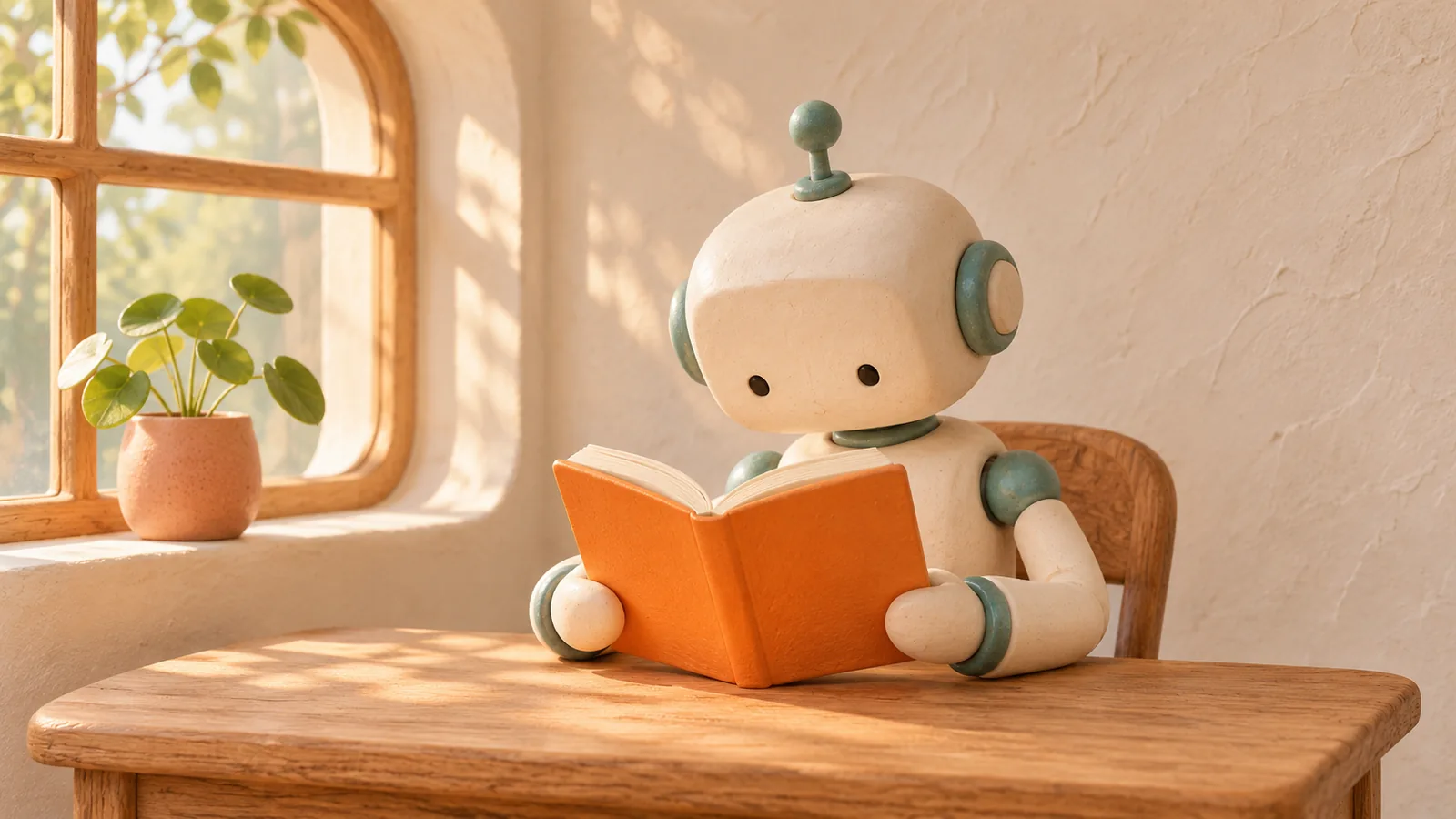
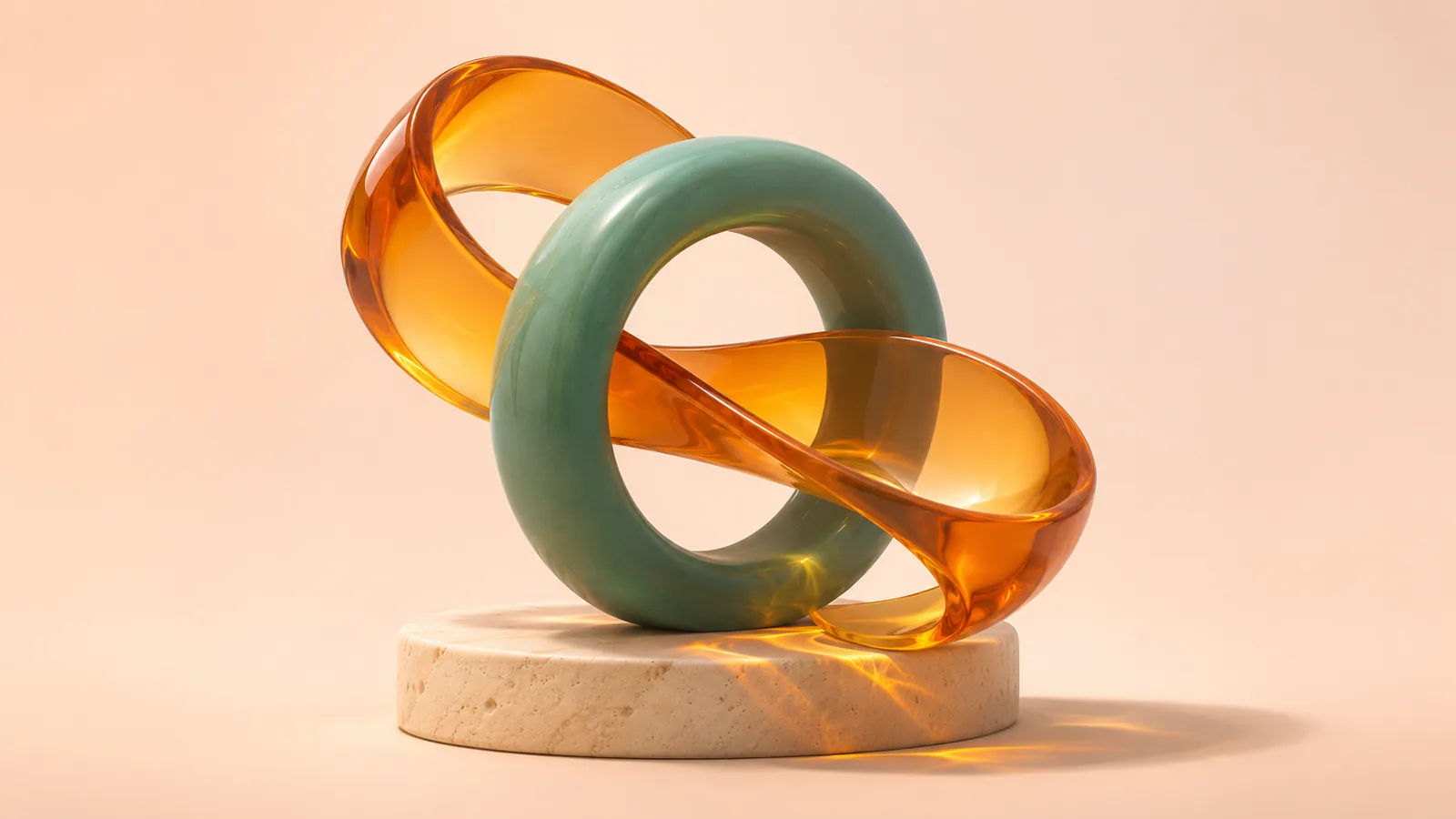
这里的示例分别呈现物体概念图、带有故事的插画和封面视觉。先选择符合项目需求的图片类型,再补充视觉细节。
选好起点,完成图片任务
可以用文字描述开始,不上传现有图片吗?
可以。文生图从文字创意开始。如果要保留一张现有图片的构图,只修改其中的内容,应选择图片编辑器。
产品概念图的提示词应该写什么?
说明物体、材质、摆放表面和光线。音箱示例用青绿色编织面料和橙色提绳体现特点,用简洁背景减少干扰。
生成图片后,必须继续制作视频吗?
不需要。生成、预览和下载图片就是完整任务。视频生成是需要单独提交请求的另一种选择,不是完成图片任务的必要步骤。
再次生成时,产品细节会保持一致吗?
重复使用同一段描述,也不能保证结果完全一致。选择版本前,逐张比较形状、纹理、附件和阴影。
选择示例就会提交付费生成请求吗?
选择示例会把文字加入输入区。先检查或修改描述,核对显示的请求费用,准备好后再提交。